MIKROTIK FUNDAMENTAL
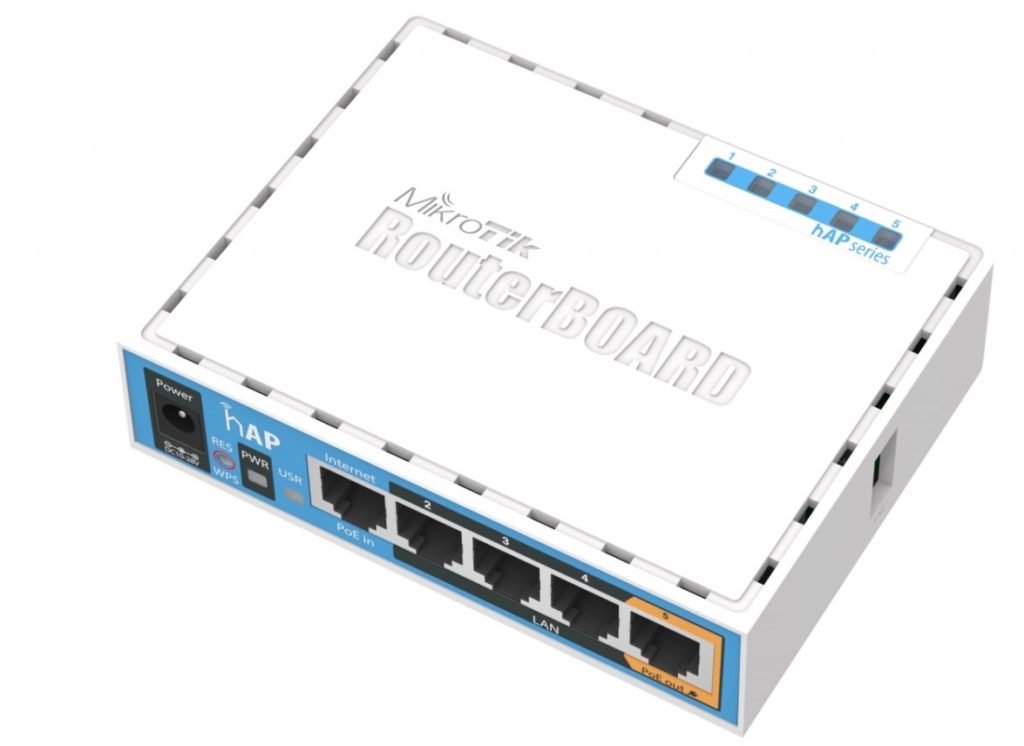
Mikrotik adalah sebuah sistem operasi perangkat lunak yang berguna untuk menjadikan komputer sebagai router jaringan yang handal, dengan menghubungkan perangkat lebih dari satu jaringan. Sistem operasi ini dapat memberi kelancaran kegiatan administrasi jaringan komputer.
DHCP SERVER
DHCP atau Dynamic Host Configuration Protocol adalah salah satu service yang dapat membuat perangkat membagikan IP Address secara otomatis pada host dalam sebuah jaringan. Tidak hanya IP Address saja, DHCP juga dapat membagikan informasi default gateway, DNS, dan netmask network.
Cara kerja DHCP Server adalah client/host request alamat IP ke DHCP Server yang tersedia, kemudian DHCP akan memberikan IP Address yang tersedia dalam IP Pool. Perangkat Mikrotik dapat digunakan untuk konfigurasi DHCP Server,Dengan adanya DHCP Server maka memudahkan memberi alamat IP untuk host secara otomatis, konfigurasi dapat dilakukan pada menu IP > DHCP Server > Klik DHCP Setup.
Setelah menekan DHCP Setup akan muncul kotak-kotak dialog yang akan menuntun dalam konfigurasi DHCP Server.
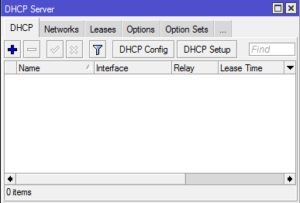
Langkah pertama kita diminta memilih interface ether mana yang digukanan untuk konfigurasi DHCP Server, pada artike ini dipilih ether2. Selanjutnya klik next.
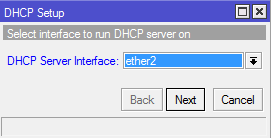
Sebelumnya ether 2 sudah dipasang IP Address 10.10.10.0/24 maka DHCP Address Space akan otomatis mendapakan alamat IP tersebut.
Selanjutnya akan muncul dialog kotak Gateway For DHCP Network dengan IP Address sesuai dengan ether 2.
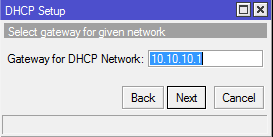
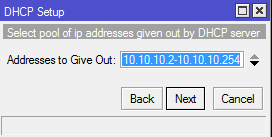
Setelah itu, tentukan DHCP Pool atau IP Range yang akan digunakan untuk mengisi alamat IP pada host/client. Pada contoh ini kenapa dimulai dari alamat IP 10.10.10.2 dikarekan IP 10.10.10.1 digunakan sebagai gateway dan tidak akan membagikan IP ke client.
DHCP Pool adalah untuk menentukan range IP Address yang akan didistribusikan otomatis oleh DHCP Server. Secara umum DHCP Pool adalah range IP yang dapat digunakan oleh sebuah host yang tersambung dengannya.
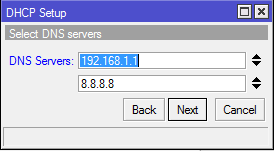
Kita juga harus menentukan juga DNS yang nantinya DHCP Client akan melakukan request ke DNS server mana.Kotak Dialog ini otomatis mengambil informasi pada menu IP/ DNS.
Langkah terakhir akan diminta menentukan Lease Time, DHCP Lease adalah adalah rentang waktu penyewaan alamat IP dari DHCP Server kepada host/client. Pada contoh ini misalnya 1 hari saja.
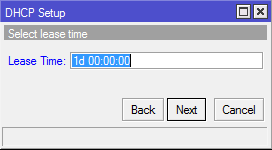
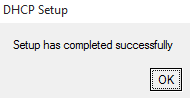
Sampai langkah ini klik ok maka konfigurasi DHCP Server telah selesai.
BRIDGE
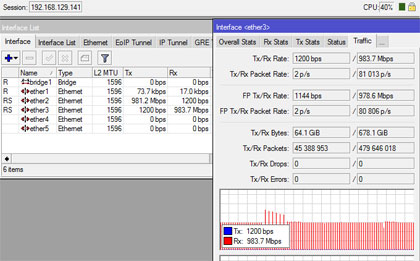
kita bisa menggabungkan beberapa interface yang berbeda menjadi satu segmant dengan menggunakan teknik bridging. Membuat beberapa interface seolah-olah menjadi satu artinya adalah tidak ada perbedaan segmen jaringan didalamnya. Misal, kedua interface ethernet dibridge maka kedua interface tersebut akan menangani jaringan yang sama. Kita juga bisa melakukan bridging antara interface ethernet dengan wireless yang mana hal tersebut tidak bisa dilakukan dengan metode switching. Artikel mengenai cara setting brigde pada Mikrotik dapat kita lihat disini. Teknik bridge bisa dilakukan di semua produk Mikrotik baik routerboard maupun PC. Cara setting brdige sangat lah mudah, masuk ke menu bridge lalu klik add lalu tambahkan bridge seperti yang ada di gambar
ROUTING
- Routing Statis: Routing statis melibatkan pengaturan jalur secara manual oleh administrator. Jalur-jalur ini tidak berubah kecuali diubah secara eksplisit oleh administrator.
- Routing Dinamis: Routing dinamis memungkinkan router untuk bertukar informasi routing dengan router lain di dalam jaringan. Protokol routing dinamis, seperti OSPF, RIP, atau BGP, digunakan untuk memperbarui tabel routing secara otomatis.
KONFIGURASI ROUTING STATIC
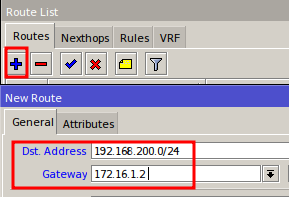
- Login Winbox kedalam Router A
- Tambahkan Static Route pada menu : IP --> Routes
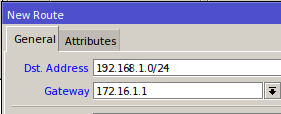
- Lanjutkan dengan login Winbox ke Router B
- Setting hal yang serupa dengan menambahkan new route
- Jika sudah terset dengan benar, maka kamu bisa coba melakukan ping
KONFIGURASI DINAMIC MIKROTIK
- Masuk ke Winbox: Hubungkan ke router MikroTik.
- Pilih Routing Protocol: Pilih “Routing” dan kemudian protokol seperti OSPF atau BGP.
- Konfigurasi Protokol: Ikuti wizard untuk mengkonfigurasi protokol dinamis.
- Simpan: Klik “OK” untuk menyimpan pengaturan.
4. Wireless
Pengertian
Fitur Wireless pada MikroTik memungkinkan router untuk berfungsi sebagai titik akses nirkabel (access point) untuk jaringan Wi-Fi.
Langkah-langkah Setup Wireless
- Masuk ke Winbox: Hubungkan ke router MikroTik.
- Pilih Wireless: Pilih “Wireless” di menu utama.
- Tambah Interface Wireless: Klik “+” untuk menambah interface wireless baru.
- Konfigurasi: Atur nama SSID, mode (AP Bridge, Station, dsb.), dan parameter lainnya.
- Simpan: Klik “OK” untuk menyimpan pengaturan.
5. Firewall
Pengertian
Firewall digunakan untuk mengamankan jaringan dengan memfilter lalu lintas data berdasarkan aturan yang ditetapkan.
Langkah-langkah Setup Firewall
- Masuk ke Winbox: Hubungkan ke router MikroTik.
- Pilih Firewall: Pilih “IP” dan kemudian “Firewall”.
- Tambah Rule: Klik tab “Filter Rules” dan klik “+” untuk menambah rule baru.
- Konfigurasi: Tentukan aturan (misalnya, allow atau drop traffic berdasarkan IP, port, dsb.).
- Simpan: Klik “OK” untuk menyimpan pengaturan.
6. Quality of Service (QoS)
Pengertian
QoS digunakan untuk mengatur prioritas trafik jaringan, memastikan bahwa aplikasi penting mendapatkan bandwidth yang cukup dan meminimalkan latensi.
Langkah-langkah Setup QoS
- Masuk ke Winbox: Hubungkan ke router MikroTik.
- Pilih Queue: Pilih “Queue” di menu utama.
- Tambah Queue: Klik “+” untuk menambah queue baru.
- Konfigurasi: Atur prioritas, bandwidth limit, dan parameter lainnya.
- Simpan: Klik “OK” untuk menyimpan pengaturan.
7. Tunneling
Pengertian
Tunneling adalah teknik untuk mengirimkan data secara aman melalui jaringan lain. MikroTik mendukung berbagai jenis tunneling seperti VPN (Virtual Private Network).
Langkah-langkah Setup VPN Tunneling
- Masuk ke Winbox: Hubungkan ke router MikroTik.
- Pilih VPN: Pilih “PPP” di menu utama dan kemudian “Interfaces”.
- Tambah VPN: Klik “+” untuk menambah interface VPN baru.
- Konfigurasi: Pilih tipe VPN (PPTP, L2TP, dsb.), masukkan detail koneksi, dan konfigurasi lainnya.
- Simpan: Klik “OK” untuk menyimpan pengaturan.


Tidak ada komentar:
Posting Komentar